飞机大战
项目实战 —— 飞机大战
目标
- 强化 面向对象 程序设计
- 体验使用
pygame模块进行 游戏开发
实战步骤
pygame快速体验- 飞机大战 实战
确认模块 —— pygame
pygame就是一个 Python 模块,专为电子游戏设计- 官方网站:https://www.pygame.org/
- 提示:要学习第三方模块,通常最好的参考资料就在官方网站
| 网站栏目 | 内容 |
|---|---|
GettingStarted |
在各平台安装模块的说明 |
Docs |
pygame 模块所有 类 和 子类 的参考手册 |
安装 pygame
1 | |
验证安装
1 | |
pygame 快速入门
目标
- 项目准备
- 使用
pygame创建图形窗口 - 理解 图像 并实现图像绘制
- 理解 游戏循环 和 游戏时钟
- 理解 精灵 和 精灵组
项目准备
- 新建 飞机大战 项目
- 新建一个
hm_01_pygame入门.py - 导入 游戏素材图片
游戏的第一印象
- 把一些 静止的图像 绘制到 游戏窗口 中
- 根据 用户的交互 或其他情况,移动 这些图像,产生动画效果
- 根据 图像之间 是否发生重叠,判断 敌机是否被摧毁 等其他情况
01. 使用 pygame 创建图形窗口
小节目标
- 游戏的初始化和退出
- 理解游戏中的坐标系
- 创建游戏主窗口
- 简单的游戏循环
可以将图片素材 绘制 到 游戏的窗口 上,开发游戏之前需要先知道 如何建立游戏窗口!
1.1 游戏的初始化和退出
- 要使用
pygame提供的所有功能之前,需要调用init方法 - 在游戏结束前需要调用一下
quit方法
| 方法 | 说明 |
|---|---|
pygame.init() |
导入并初始化所有 pygame 模块,使用其他模块之前,必须先调用 init 方法 |
pygame.quit() |
卸载所有 pygame 模块,在游戏结束之前调用! |
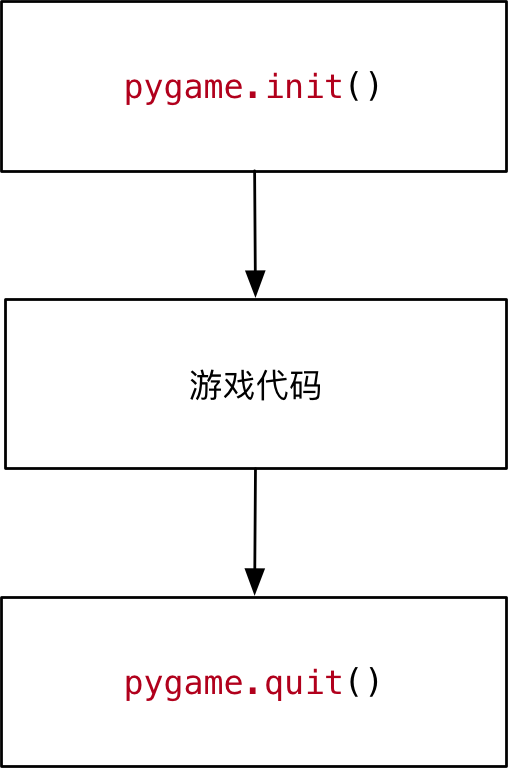
1 | |
1.2 理解游戏中的坐标系
- 坐标系
- 原点 在 左上角
(0, 0) - x 轴 水平方向向 右,逐渐增加
- y 轴 垂直方向向 下,逐渐增加
- 原点 在 左上角
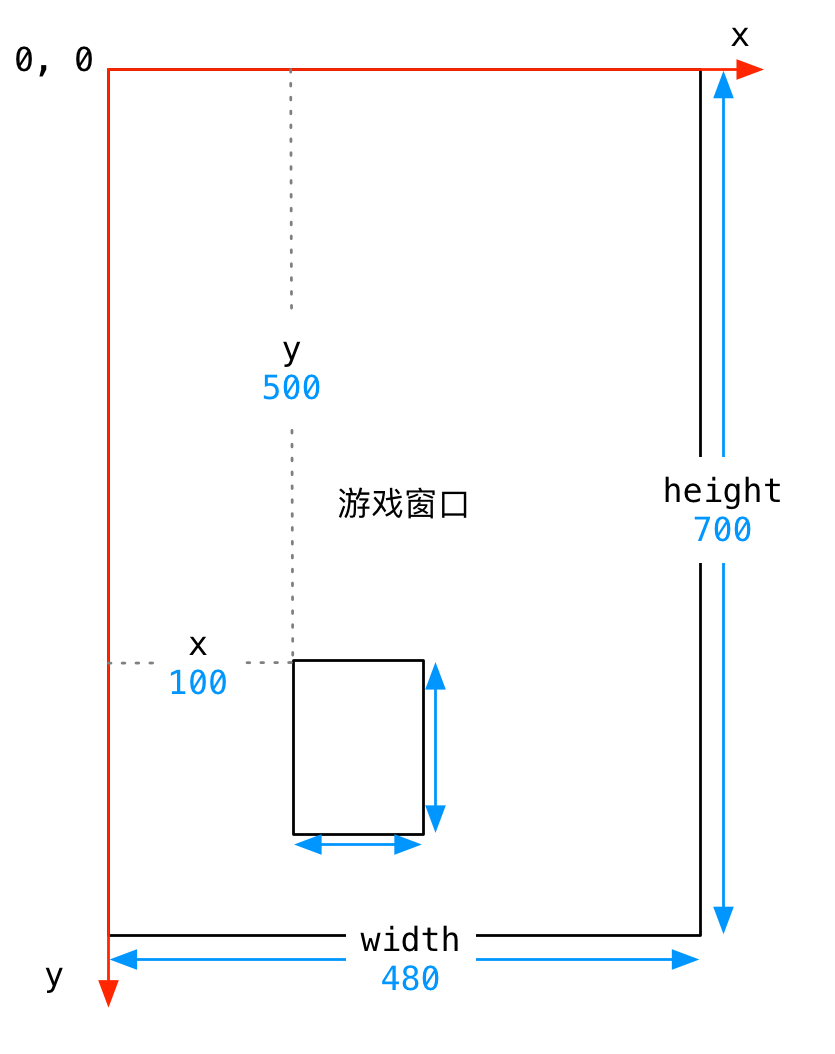
在游戏中,所有可见的元素 都是以 矩形区域 来描述位置的
- 要描述一个矩形区域有四个要素:
(x, y) (width, height)
- 要描述一个矩形区域有四个要素:
pygame专门提供了一个类pygame.Rect用于描述 矩形区域
1 | |
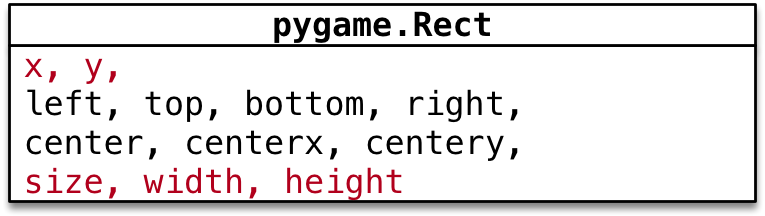
提示
pygame.Rect是一个比较特殊的类,内部只是封装了一些数字计算- 不执行
pygame.init()方法同样能够直接使用
案例演练
需求
- 定义
hero_rect矩形描述 英雄的位置和大小 - 输出英雄的 坐标原点(
x和y) - 输出英雄的 尺寸(宽度 和 高度)
1 | |
1.3 创建游戏主窗口
pygame专门提供了一个 模块pygame.display用于创建、管理 游戏窗口
| 方法 | 说明 |
|---|---|
pygame.display.set_mode() |
初始化游戏显示窗口 |
pygame.display.update() |
刷新屏幕内容显示,稍后使用 |
set_mode 方法
1 | |
作用 —— 创建游戏显示窗口
参数
resolution指定屏幕的宽和高,默认创建的窗口大小和屏幕大小一致flags参数指定屏幕的附加选项,例如是否全屏等等,默认不需要传递depth参数表示颜色的位数,默认自动匹配
返回值
- 暂时 可以理解为 游戏的屏幕,游戏的元素 都需要被绘制到 游戏的屏幕 上
注意:必须使用变量记录
set_mode方法的返回结果!因为:后续所有的图像绘制都基于这个返回结果
1 | |
1.4 简单的游戏循环
- 为了做到游戏程序启动后,不会立即退出,通常会在游戏程序中增加一个 游戏循环
- 所谓 游戏循环 就是一个 无限循环
- 在 创建游戏窗口 代码下方,增加一个无限循环
- 注意:游戏窗口不需要重复创建
1 | |
02. 理解 图像 并实现图像绘制
- 在游戏中,能够看到的 游戏元素 大多都是 图像
- 图像文件 初始是保存在磁盘上的,如果需要使用,第一步 就需要 被加载到内存
- 要在屏幕上 看到某一个图像的内容,需要按照三个步骤:
- 使用
pygame.image.load()加载图像的数据 - 使用 游戏屏幕 对象,调用
blit方法 将图像绘制到指定位置 - 调用
pygame.display.update()方法更新整个屏幕的显示
- 使用

提示:要想在屏幕上看到绘制的结果,就一定要调用
pygame.display.update()方法
代码演练 I —— 绘制背景图像
需求
- 加载
background.png创建背景 - 将 背景 绘制在屏幕的
(0, 0)位置 - 调用屏幕更新显示背景图像
1 | |
代码演练 II —— 绘制英雄图像
需求
- 加载
me1.png创建英雄飞机 - 将 英雄飞机 绘制在屏幕的
(200, 500)位置 - 调用屏幕更新显示飞机图像
1 | |
透明图像
png格式的图像是支持 透明 的- 在绘制图像时,透明区域 不会显示任何内容
- 但是如果下方已经有内容,会 透过 透明区域 显示出来
理解 update() 方法的作用
可以在
screen对象完成 所有blit方法之后,统一调用一次display.update方法,同样可以在屏幕上 看到最终的绘制结果
- 使用
display.set_mode()创建的screen对象 是一个 内存中的屏幕数据对象- 可以理解成是 油画 的 画布
screen.blit方法可以在 画布 上绘制很多 图像- 例如:英雄、敌机、子弹…
- 这些图像 有可能 会彼此 重叠或者覆盖
display.update()会将 画布 的 最终结果 绘制在屏幕上,这样可以 提高屏幕绘制效率,增加游戏的流畅度
案例调整
1 | |
03. 理解 游戏循环 和 游戏时钟
现在 英雄飞机 已经被绘制到屏幕上了,怎么能够让飞机移动呢 ?
3.1 游戏中的动画实现原理
- 跟 电影 的原理类似,游戏中的动画效果,本质上是 快速 的在屏幕上绘制 图像
- 电影是将多张 静止的电影胶片 连续、快速的播放,产生连贯的视觉效果!
- 一般在电脑上 每秒绘制 60 次,就能够达到非常 连续 高品质 的动画效果
- 每次绘制的结果被称为 帧 Frame
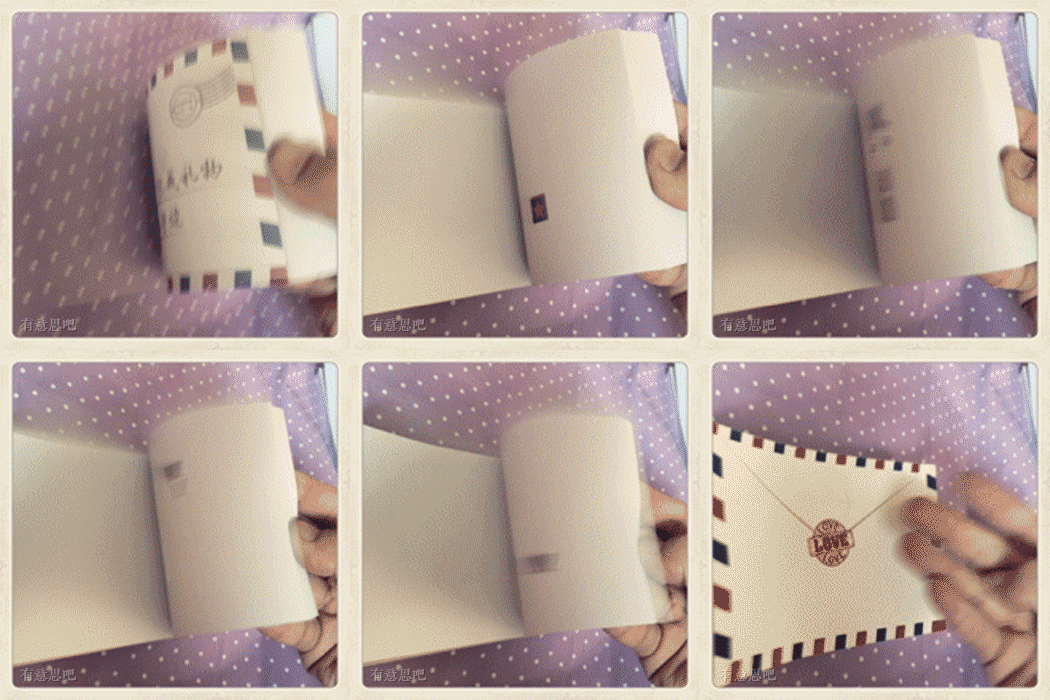
3.2 游戏循环
游戏的两个组成部分
游戏循环的开始 就意味着 游戏的正式开始
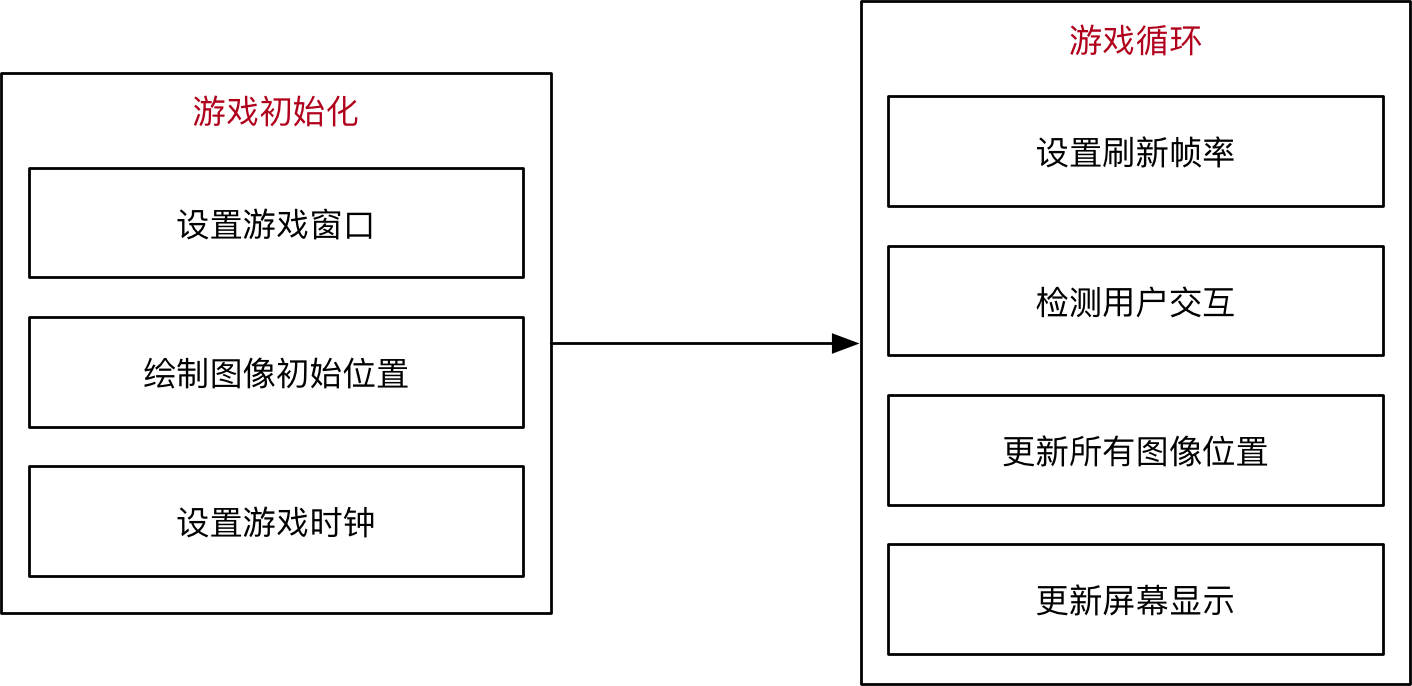
游戏循环的作用
- 保证游戏 不会直接退出
- 变化图像位置 —— 动画效果
- 每隔
1 / 60 秒移动一下所有图像的位置 - 调用
pygame.display.update()更新屏幕显示
- 每隔
- 检测用户交互 —— 按键、鼠标等…
3.3 游戏时钟
pygame专门提供了一个类pygame.time.Clock可以非常方便的设置屏幕绘制速度 —— 刷新帧率- 要使用 时钟对象 需要两步:
- 1)在 游戏初始化 创建一个 时钟对象
- 2)在 游戏循环 中让时钟对象调用
tick(帧率)方法
tick方法会根据 上次被调用的时间,自动设置 游戏循环 中的延时
1 | |
3.4 英雄的简单动画实现
需求
- 在 游戏初始化 定义一个
pygame.Rect的变量记录英雄的初始位置 - 在 游戏循环 中每次让 英雄 的
y - 1—— 向上移动 y <= 0将英雄移动到屏幕的底部
提示:
- 每一次调用
update()方法之前,需要把 所有的游戏图像都重新绘制一遍- 而且应该 最先 重新绘制 背景图像
1 | |
作业
- 英雄向上飞行,当 英雄完全从上方飞出屏幕后
- 将飞机移动到屏幕的底部
1 | |
提示
Rect的属性bottom = y + height
1 | |
3.5 在游戏循环中 监听 事件
事件 event
- 就是游戏启动后,用户针对游戏所做的操作
- 例如:点击关闭按钮,点击鼠标,按下键盘…
监听
- 在 游戏循环 中,判断用户 具体的操作
只有 捕获 到用户具体的操作,才能有针对性的做出响应
代码实现
pygame中通过pygame.event.get()可以获得 用户当前所做动作 的 事件列表- 用户可以同一时间做很多事情
- 提示:这段代码非常的固定,几乎所有的
pygame游戏都 大同小异!
1 | |
04. 理解 精灵 和 精灵组
4.1 精灵 和 精灵组
- 在刚刚完成的案例中,图像加载、位置变化、绘制图像 都需要程序员编写代码分别处理
- 为了简化开发步骤,
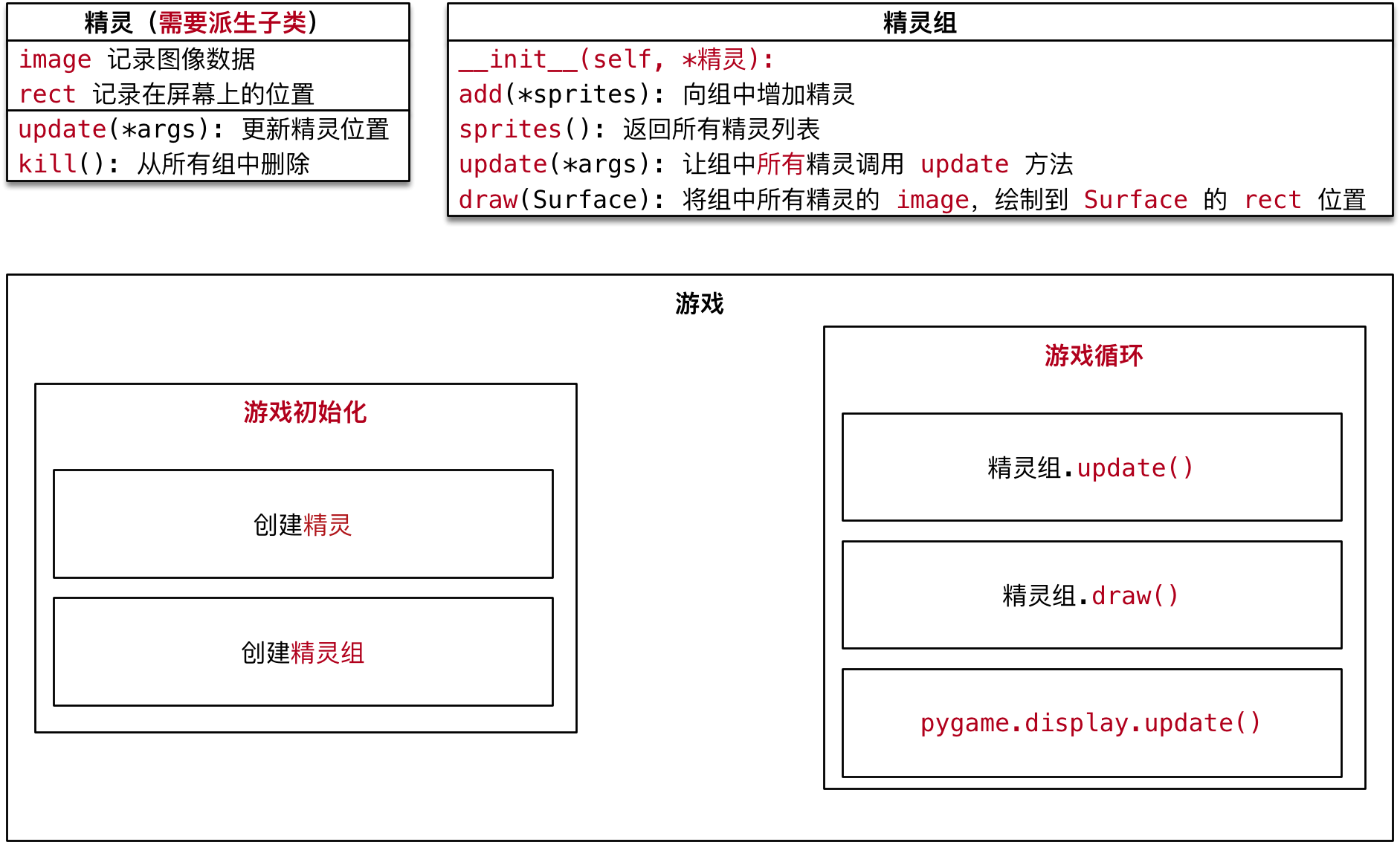
pygame提供了两个类pygame.sprite.Sprite—— 存储 图像数据 image 和 位置 rect 的 对象pygame.sprite.Group
精灵
在游戏开发中,通常把 显示图像的对象 叫做精灵
Sprite精灵 需要 有 两个重要的属性
image要显示的图像rect图像要显示在屏幕的位置
默认的
update()方法什么事情也没做- 子类可以重写此方法,在每次刷新屏幕时,更新精灵位置
注意:
pygame.sprite.Sprite并没有提供image和rect两个属性- 需要程序员从
pygame.sprite.Sprite派生子类 - 并在 子类 的 初始化方法 中,设置
image和rect属性
- 需要程序员从
精灵组
- 一个 精灵组 可以包含多个 精灵 对象
- 调用 精灵组 对象的
update()方法- 可以 自动 调用 组内每一个精灵 的
update()方法
- 可以 自动 调用 组内每一个精灵 的
- 调用 精灵组 对象的
draw(屏幕对象)方法- 可以将 组内每一个精灵 的
image绘制在rect位置
- 可以将 组内每一个精灵 的
1 | |
注意:仍然需要调用
pygame.display.update()才能在屏幕看到最终结果
4.2 派生精灵子类
- 新建
plane_sprites.py文件 - 定义
GameSprite继承自pygame.sprite.Sprite
注意
- 如果一个类的 父类 不是
object - 在重写 初始化方法 时,一定要 先
super()一下父类的__init__方法 - 保证父类中实现的
__init__代码能够被正常执行
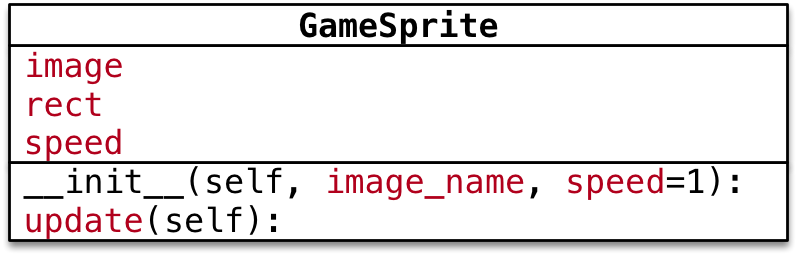
属性
image精灵图像,使用image_name加载rect精灵大小,默认使用图像大小speed精灵移动速度,默认为1
方法
update每次更新屏幕时在游戏循环内调用- 让精灵的
self.rect.y += self.speed
- 让精灵的
提示
image的get_rect()方法,可以返回 pygame.Rect(0, 0, 图像宽, 图像高) 的对象
1 | |
4.3 使用 游戏精灵 和 精灵组 创建敌机
需求
- 使用刚刚派生的 游戏精灵 和 精灵组 创建 敌机 并且实现敌机动画
步骤
- 使用
from导入plane_sprites模块from导入的模块可以 直接使用import导入的模块需要通过 模块名. 来使用
- 在 游戏初始化 创建 精灵对象 和 精灵组对象
- 在 游戏循环中 让 精灵组 分别调用
update()和draw(screen)方法
职责
- 精灵
- 封装 图像 image、位置 rect 和 速度 speed
- 提供
update()方法,根据游戏需求,更新位置 rect
- 精灵组
- 包含 多个 精灵对象
update方法,让精灵组中的所有精灵调用update方法更新位置draw(screen)方法,在screen上绘制精灵组中的所有精灵
实现步骤
- 导入
plane_sprites模块
- 导入
1 | |
- 修改初始化部分代码
1 | |
- 修改游戏循环部分代码
1 | |
游戏框架搭建
目标 —— 使用 面相对象 设计 飞机大战游戏类
目标
- 明确主程序职责
- 实现主程序类
- 准备游戏精灵组
01. 明确主程序职责
- 回顾 快速入门案例,一个游戏主程序的 职责 可以分为两个部分:
- 游戏初始化
- 游戏循环
- 根据明确的职责,设计
PlaneGame类如下:
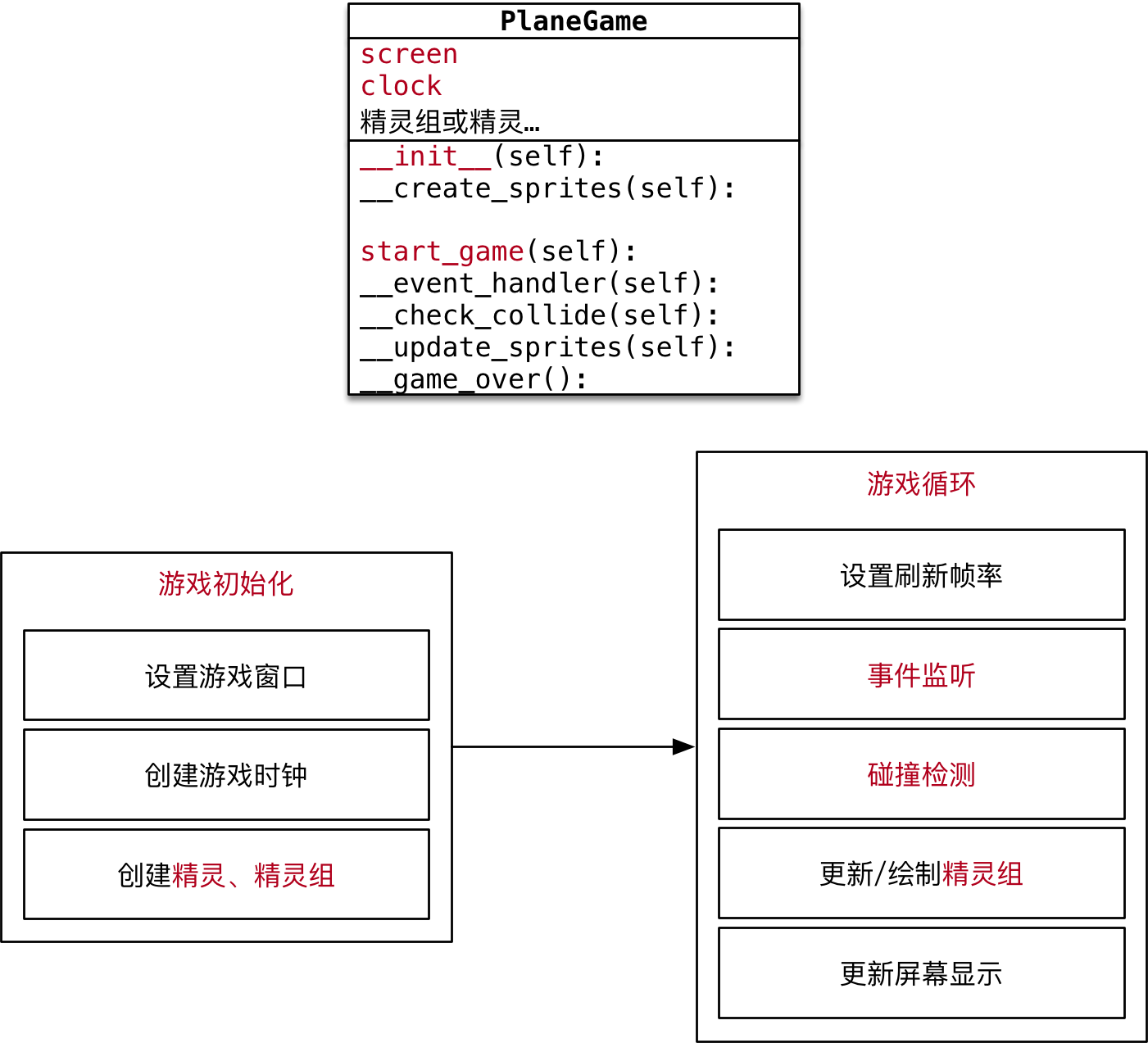
提示 根据 职责 封装私有方法,可以避免某一个方法的代码写得太过冗长
如果某一个方法编写的太长,既不好阅读,也不好维护!
- 游戏初始化 ——
__init__()会调用以下方法:
| 方法 | 职责 |
|---|---|
__create_sprites(self) |
创建所有精灵和精灵组 |
- 游戏循环 ——
start_game()会调用以下方法:
| 方法 | 职责 |
|---|---|
__event_handler(self) |
事件监听 |
__check_collide(self) |
碰撞检测 —— 子弹销毁敌机、敌机撞毁英雄 |
__update_sprites(self) |
精灵组更新和绘制 |
__game_over() |
游戏结束 |
02. 实现飞机大战主游戏类
2.1 明确文件职责

plane_main- 封装 主游戏类
- 创建 游戏对象
- 启动游戏
plane_sprites- 封装游戏中 所有 需要使用的 精灵子类
- 提供游戏的 相关工具
代码实现
- 新建
plane_main.py文件,并且设置为可执行 - 编写 基础代码
1 | |
2.3 游戏初始化部分
- 完成
__init__()代码如下:
1 | |
使用 常量 代替固定的数值
- 常量 —— 不变化的量
- 变量 —— 可以变化的量
应用场景
- 在开发时,可能会需要使用 固定的数值,例如 屏幕的高度 是
700 - 这个时候,建议 不要 直接使用固定数值,而应该使用 常量
- 在开发时,为了保证代码的可维护性,尽量不要使用 魔法数字
常量的定义
- 定义 常量 和 定义 变量 的语法完全一样,都是使用 赋值语句
- 常量 的 命名 应该 所有字母都使用大写,单词与单词之间使用下划线连接
常量的好处
- 阅读代码时,通过 常量名 见名之意,不需要猜测数字的含义
- 如果需要 调整值,只需要 修改常量定义 就可以实现 统一修改
提示:Python 中并没有真正意义的常量,只是通过命名的约定 —— 所有字母都是大写的就是常量,开发时不要轻易的修改!
代码调整
- 在
plane_sprites.py中增加常量定义
1 | |
- 修改
plane_main.py中的窗口大小
1 | |
2.4 游戏循环部分
- 完成
start_game()基础代码如下:
1 | |
03. 准备游戏精灵组
3.1 确定精灵组
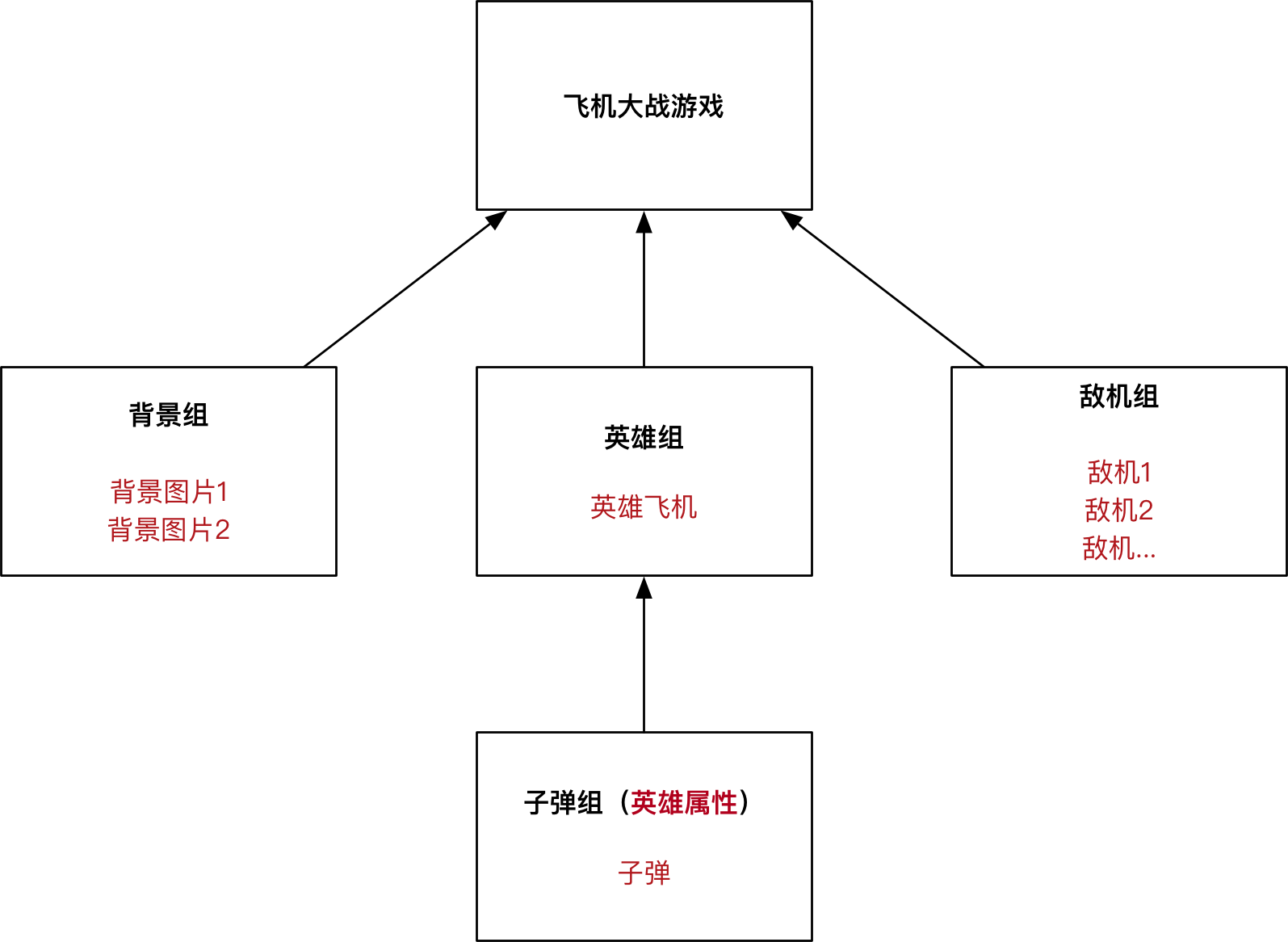
3.2 代码实现
- 创建精灵组方法
1 | |
- 更新精灵组方法
1 | |
游戏背景
目标
- 背景交替滚动的思路确定
- 显示游戏背景
01. 背景交替滚动的思路确定
运行 备课代码,观察 背景图像的显示效果:
- 游戏启动后,背景图像 会 连续不断地 向下方 移动
- 在 视觉上 产生英雄的飞机不断向上方飞行的 错觉 —— 在很多跑酷类游戏中常用的套路
- 游戏的背景 不断变化
- 游戏的主角 位置保持不变
1.1 实现思路分析
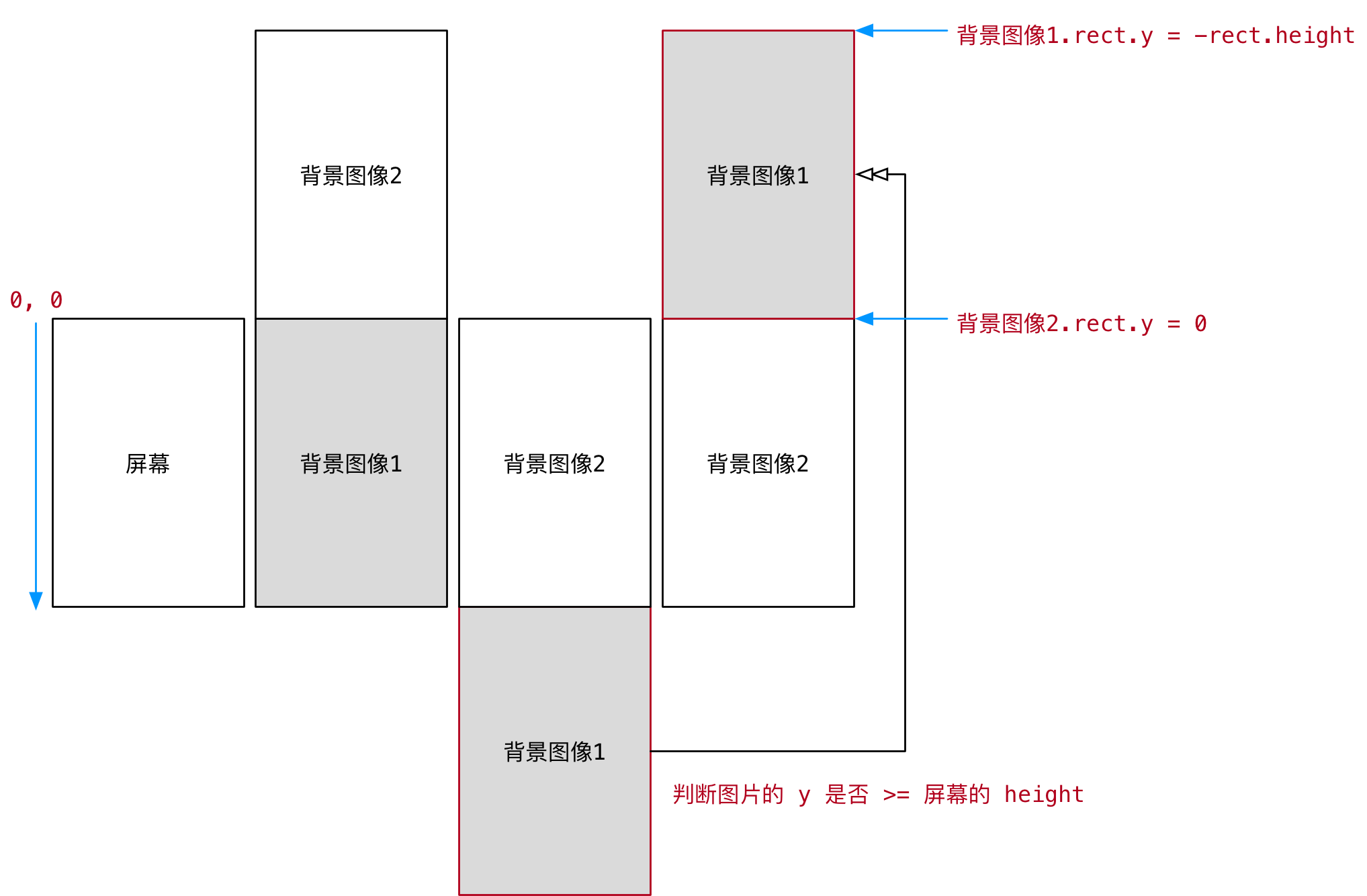
解决办法
- 创建两张背景图像精灵
- 第
1张 完全和屏幕重合 - 第
2张在 屏幕的正上方
- 第
- 两张图像 一起向下方运动
self.rect.y += self.speed
- 当 任意背景精灵 的
rect.y >= 屏幕的高度说明已经 移动到屏幕下方 - 将 移动到屏幕下方的这张图像 设置到 屏幕的正上方
rect.y = -rect.height
1.2 设计背景类
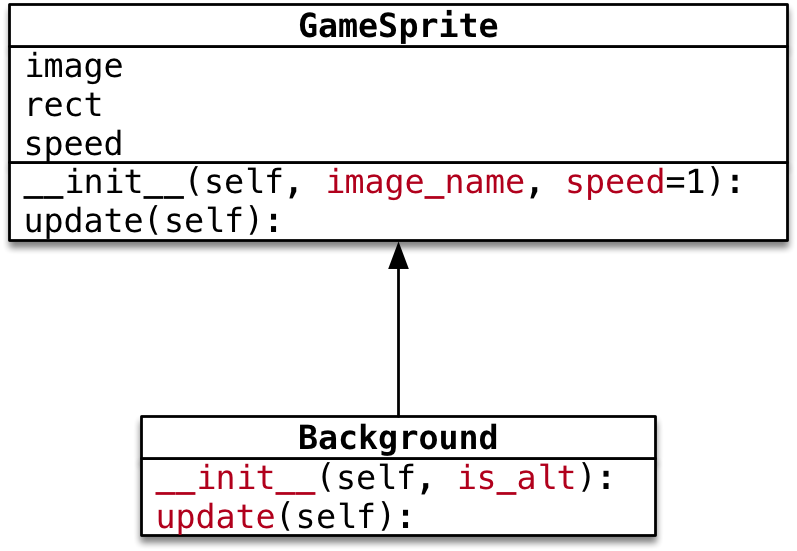
- 初始化方法
- 直接指定 背景图片
is_alt判断是否是另一张图像False表示 第一张图像,需要与屏幕重合True表示 另一张图像,在屏幕的正上方
- update() 方法
- 判断 是否移动出屏幕,如果是,将图像设置到 屏幕的正上方,从而实现 交替滚动
继承 如果父类提供的方法,不能满足子类的需求:
- 派生一个子类
- 在子类中针对特有的需求,重写父类方法,并且进行扩展
02. 显示游戏背景
2.1 背景精灵的基本实现
- 在
plane_sprites新建Background继承自GameSprite
1 | |
2.2 在 plane_main.py 中显示背景精灵
- 在
__create_sprites方法中创建 精灵 和 精灵组 - 在
__update_sprites方法中,让 精灵组 调用update()和draw()方法
__create_sprites方法
1 | |
__update_sprites方法
1 | |
2.3 利用初始化方法,简化背景精灵创建
思考 —— 上一小结完成的代码存在什么样的问题?能否简化?
- 在主程序中,创建的两个背景精灵,传入了相同的图像文件路径
- 创建 第二个 背景精灵 时,在主程序中,设置背景精灵的图像位置
思考 —— 精灵 初始位置 的设置,应该 由主程序负责?还是 由精灵自己负责?
答案 —— 由精灵自己负责
- 根据面向对象设计原则,应该将对象的职责,封装到类的代码内部
- 尽量简化程序调用一方的代码调用
- 初始化方法
- 直接指定 背景图片
is_alt判断是否是另一张图像False表示 第一张图像,需要与屏幕重合True表示 另一张图像,在屏幕的正上方
在 plane_sprites.py 中实现 Background 的 初始化方法
1 | |
- 修改
plane_main的__create_sprites方法
1 | |
敌机出场
目标
- 使用 定时器 添加敌机
- 设计
Enemy类
01. 使用定时器添加敌机
运行 备课代码,观察 敌机的 出现规律:
- 游戏启动后,每隔 1 秒 会 出现一架敌机
- 每架敌机 向屏幕下方飞行,飞行 速度各不相同
- 每架敌机出现的 水平位置 也不尽相同
- 当敌机 从屏幕下方飞出,不会再飞回到屏幕中
1.1 定时器
- 在
pygame中可以使用pygame.time.set_timer()来添加 定时器 - 所谓 定时器,就是 每隔一段时间,去 执行一些动作
1 | |
set_timer可以创建一个 事件- 可以在 游戏循环 的 事件监听 方法中捕获到该事件
- 第 1 个参数 事件代号 需要基于常量
pygame.USEREVENT来指定USEREVENT是一个整数,再增加的事件可以使用USEREVENT + 1指定,依次类推…
- 第 2 个参数是 事件触发 间隔的 毫秒值
定时器事件的监听
- 通过
pygame.event.get()可以获取当前时刻所有的 事件列表 - 遍历列表 并且判断
event.type是否等于eventid,如果相等,表示 定时器事件 发生
1.2 定义并监听创建敌机的定时器事件
pygame 的 定时器 使用套路非常固定:
- 定义 定时器常量 ——
eventid - 在 初始化方法 中,调用
set_timer方法 设置定时器事件 - 在 游戏循环 中,监听定时器事件
1) 定义事件
- 在
plane_sprites.py的顶部定义 事件常量
1 | |
- 在
PlaneGame的 初始化方法 中 创建用户事件
1 | |
2) 监听定时器事件
- 在
__event_handler方法中增加以下代码:
1 | |
02. 设计 Enemy 类
- 游戏启动后,每隔 1 秒 会 出现一架敌机
- 每架敌机 向屏幕下方飞行,飞行 速度各不相同
- 每架敌机出现的 水平位置 也不尽相同
- 当敌机 从屏幕下方飞出,不会再飞回到屏幕中
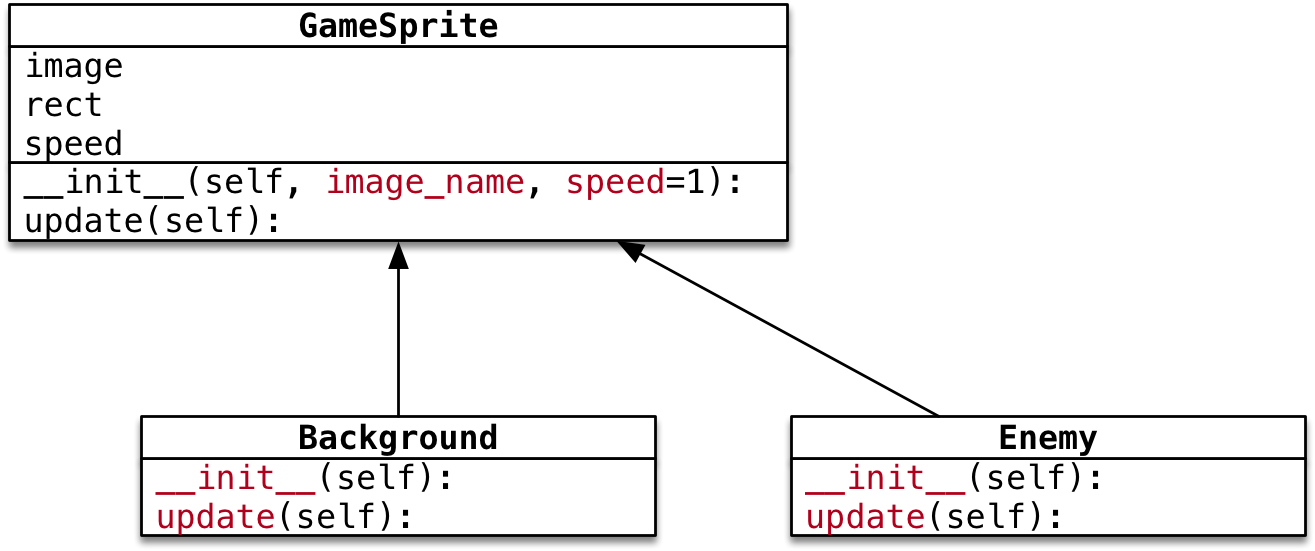
- 初始化方法
- 指定 敌机图片
- 随机 敌机的 初始位置 和 初始速度
- 重写 update() 方法
- 判断 是否飞出屏幕,如果是,从 精灵组 删除
2.1 敌机类的准备
- 在
plane_sprites新建Enemy继承自GameSprite - 重写 初始化方法,直接指定 图片名称
- 暂时 不实现 随机速度 和 随机位置 的指定
- 重写
update方法,判断是否飞出屏幕
1 | |
2.2 创建敌机
演练步骤
- 在
__create_sprites,添加 敌机精灵组- 敌机是 定时被创建的,因此在初始化方法中,不需要创建敌机
- 在
__event_handler,创建敌机,并且 添加到精灵组- 调用 精灵组 的
add方法可以 向精灵组添加精灵
- 调用 精灵组 的
- 在
__update_sprites,让 敌机精灵组 调用update和draw方法

演练代码
- 修改
plane_main的__create_sprites方法
1 | |
- 修改
plane_main的__update_sprites方法
1 | |
- 定时出现敌机
1 | |
2.3 随机敌机位置和速度
1) 导入模块
- 在导入模块时,建议 按照以下顺序导入
1 | |
- 修改
plane_sprites.py增加random的导入
1 | |
2) 随机位置
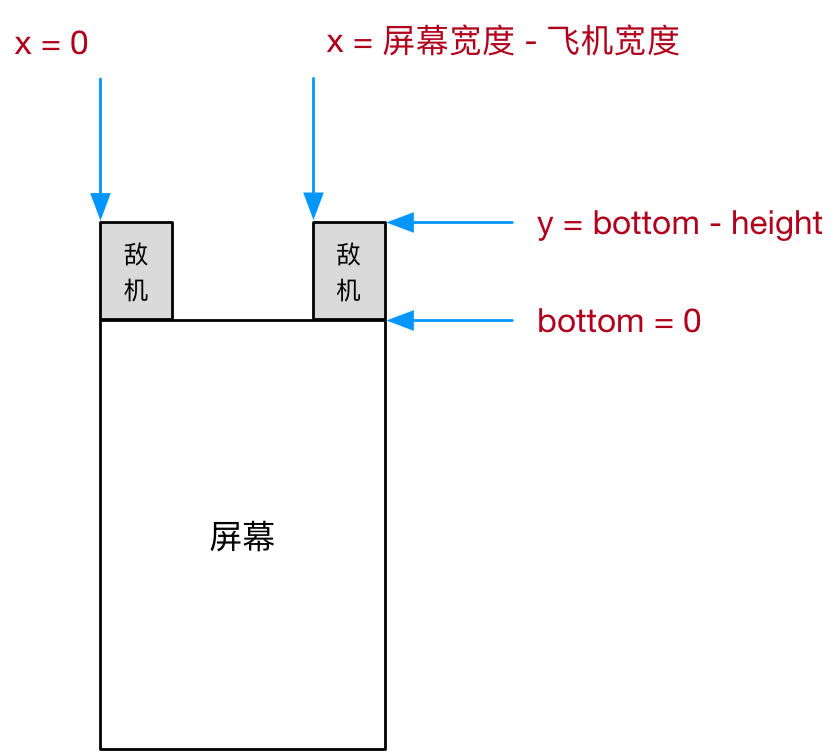
使用 pygame.Rect 提供的 bottom 属性,在指定敌机初始位置时,会比较方便
bottom = y + heighty = bottom - height
3) 代码实现
- 修改 初始化方法,随机敌机出现 速度 和 位置
1 | |
2.4 移出屏幕销毁敌机
- 敌机移出屏幕之后,如果 没有撞到英雄,敌机的历史使命已经终结
- 需要从 敌机组 删除,否则会造成 内存浪费
检测敌机被销毁
__del__内置方法会在对象被销毁前调用,在开发中,可以用于 判断对象是否被销毁
1 | |
代码实现
- 判断敌机是否飞出屏幕,如果是,调用
kill()方法从所有组中删除
1 | |
英雄登场
目标
- 设计 英雄 和 子弹 类
- 使用
pygame.key.get_pressed()移动英雄 - 发射子弹
01. 设计 英雄 和 子弹 类
英雄需求
- 游戏启动后,英雄 出现在屏幕的 水平中间 位置,距离 屏幕底部
120像素 - 英雄 每隔
0.5秒发射一次子弹,每次 连发三枚子弹 - 英雄 默认不会移动,需要通过 左/右 方向键,控制 英雄 在水平方向移动
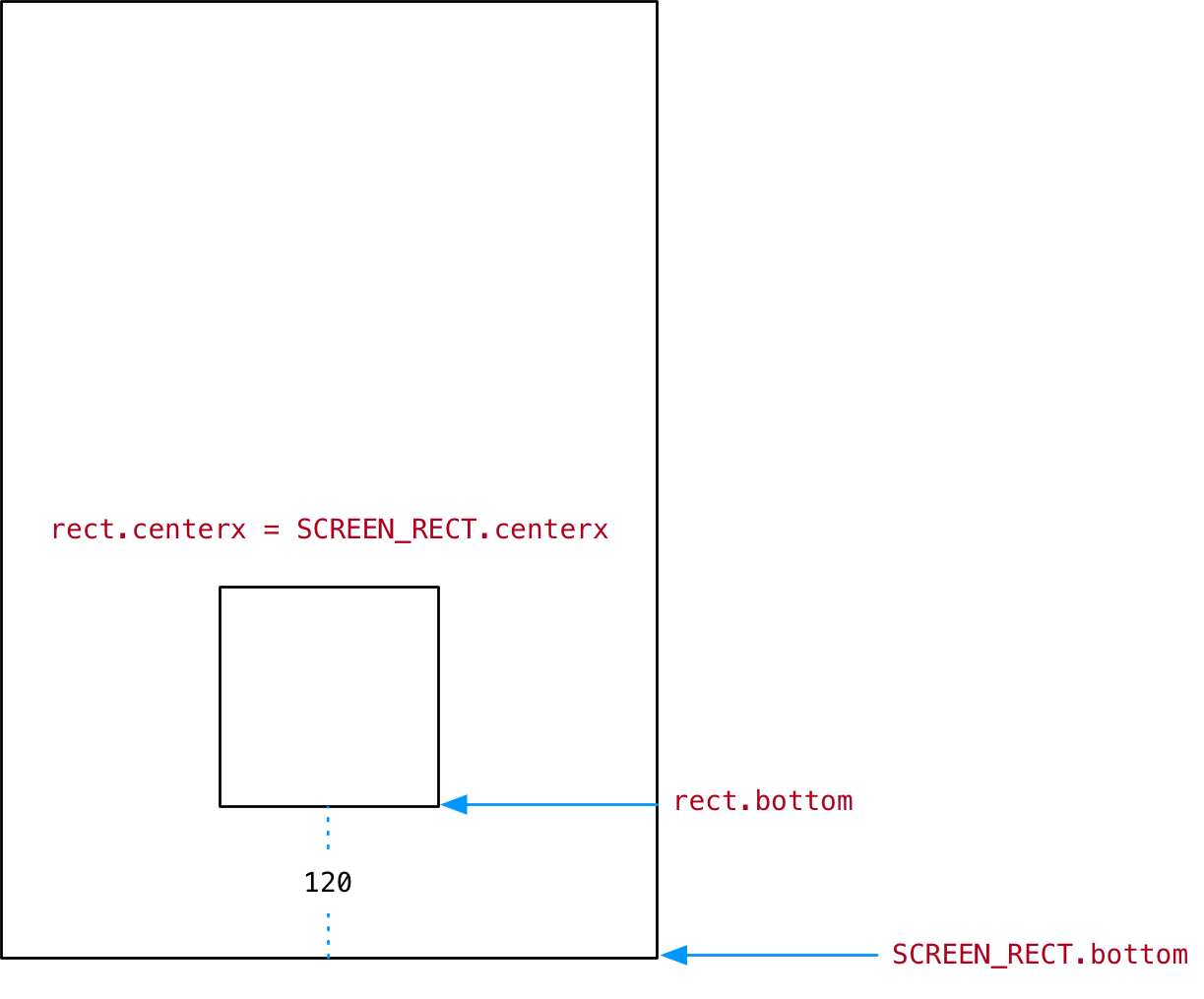
子弹需求
- 子弹 从 英雄 的正上方发射 沿直线 向 上方 飞行
- 飞出屏幕后,需要从 精灵组 中删除
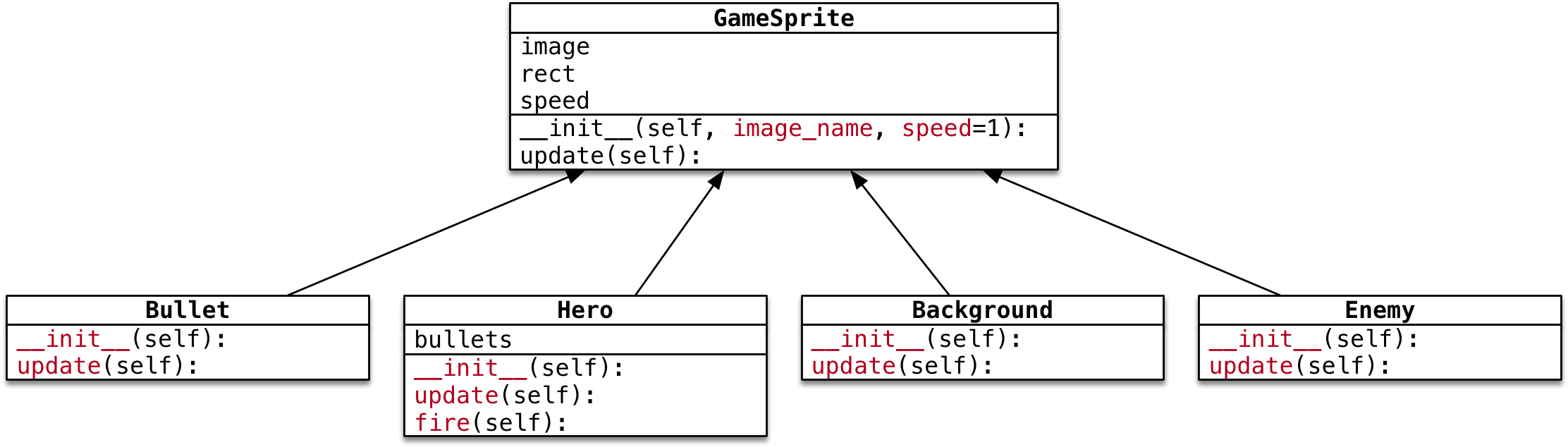
Hero —— 英雄
- 初始化方法
- 指定 英雄图片
- 初始速度 = 0 —— 英雄默认静止不动
- 定义
bullets子弹精灵组 保存子弹精灵
- 重写 update() 方法
- 英雄需要 水平移动
- 并且需要保证不能 移出屏幕
- 增加
bullets属性,记录所有 子弹精灵 - 增加
fire方法,用于发射子弹
Bullet —— 子弹
- 初始化方法
- 指定 子弹图片
- 初始速度 = -2 —— 子弹需要向上方飞行
- 重写 update() 方法
- 判断 是否飞出屏幕,如果是,从 精灵组 删除
02. 创建英雄
2.1 准备英雄类
- 在
plane_sprites新建Hero类 - 重写 初始化方法,直接指定 图片名称,并且将初始速度设置为
0 - 设置 英雄的初始位置
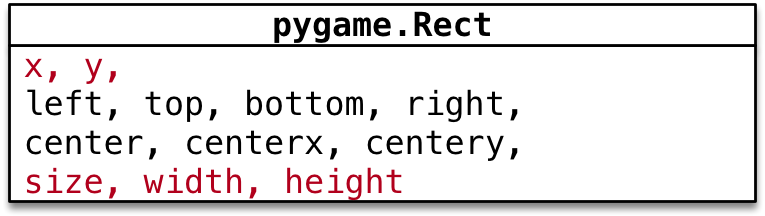
centerx = x + 0.5 * widthcentery = y + 0.5 * heightbottom = y + height
1 | |
2.2 绘制英雄
- 在
__create_sprites,添加 英雄精灵 和 英雄精灵组- 后续要针对 英雄 做 碰撞检测 以及 发射子弹
- 所以 英雄 需要 单独定义成属性
- 在
__update_sprites,让 英雄精灵组 调用update和draw方法
代码实现
- 修改
__create_sprites方法如下:
1 | |
- 修改
__update_sprites方法如下:
1 | |
03. 移动英雄位置
在
pygame中针对 键盘按键的捕获,有 两种 方式
- 第一种方式 判断
event.type == pygame.KEYDOWN - 第二种方式
- 首先使用
pygame.key.get_pressed()返回 所有按键元组 - 通过 键盘常量,判断元组中 某一个键是否被按下 —— 如果被按下,对应数值为
1
- 首先使用
提问 这两种方式之间有什么区别呢?
- 第一种方式
1 | |
- 第二种方式
1 | |
结论
- 第一种方式
event.type用户 必须要抬起按键 才算一次 按键事件,操作灵活性会大打折扣 - 第二种方式 用户可以按住方向键不放,就能够实现持续向某一个方向移动了,操作灵活性更好
3.1 移动英雄位置
演练步骤
- 在
Hero类中重写update方法- 用 速度
speed和 英雄rect.x进行叠加 - 不需要调用父类方法 —— 父类方法只是实现了单纯的垂直运动
- 用 速度
- 在
__event_handler方法中根据 左右方向键 设置英雄的 速度- 向右 =>
speed = 2 - 向左 =>
speed = -2 - 其他 =>
speed = 0
- 向右 =>
代码演练
- 在
Hero类,重写update()方法,根据速度水平移动 英雄的飞机
1 | |
- 调整键盘按键代码
1 | |
3.2 控制英雄运动边界
- 在
Hero类的update()方法判断 英雄 是否超出 屏幕边界
right = x + width利用right属性可以非常容易的针对右侧设置精灵位置
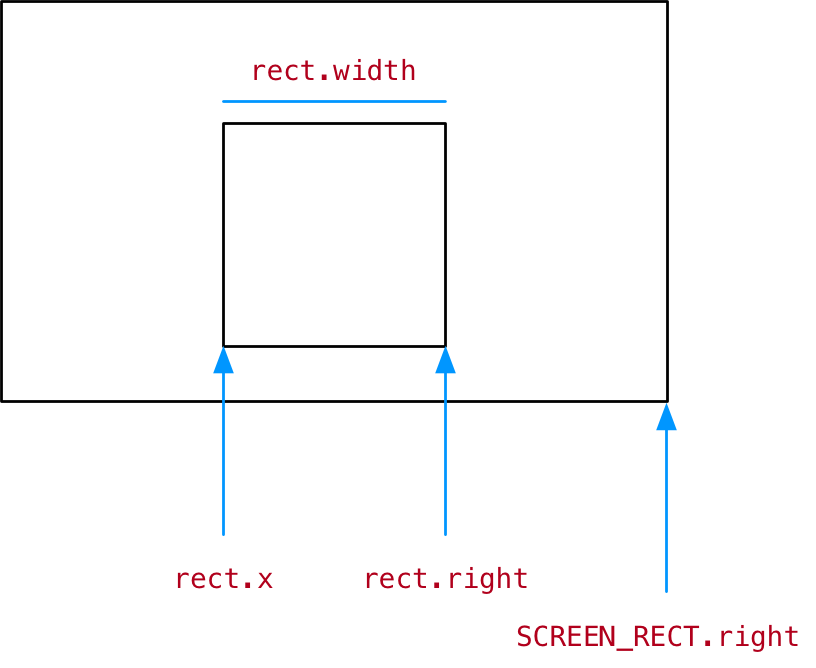
1 | |
04. 发射子弹
需求回顾 —— 英雄需求
- 游戏启动后,英雄 出现在屏幕的 水平中间 位置,距离 屏幕底部
120像素 - 英雄 每隔
0.5秒发射一次子弹,每次 连发三枚子弹 - 英雄 默认不会移动,需要通过 左/右 方向键,控制 英雄 在水平方向移动
4.1 添加发射子弹事件
pygame 的 定时器 使用套路非常固定:
- 定义 定时器常量 ——
eventid - 在 初始化方法 中,调用
set_timer方法 设置定时器事件 - 在 游戏循环 中,监听定时器事件
代码实现
- 在
Hero中定义fire方法
1 | |
- 在
plane_main.py的顶部定义 发射子弹 事件常量
1 | |
- 在
__init__方法末尾中添加 发射子弹 事件
1 | |
- 在
__event_handler方法中让英雄发射子弹
1 | |
4.2 定义子弹类
需求回顾 —— 子弹需求
- 子弹 从 英雄 的正上方发射 沿直线 向 上方 飞行
- 飞出屏幕后,需要从 精灵组 中删除
Bullet —— 子弹
- 初始化方法
- 指定 子弹图片
- 初始速度 = -2 —— 子弹需要向上方飞行
- 重写 update() 方法
- 判断 是否飞出屏幕,如果是,从 精灵组 删除
定义子弹类
- 在
plane_sprites新建Bullet继承自GameSprite - 重写 初始化方法,直接指定 图片名称,并且设置 初始速度
- 重写
update()方法,判断子弹 飞出屏幕从精灵组删除
1 | |
4.3 发射子弹
演练步骤
- 在
Hero的 初始化方法 中创建 子弹精灵组 属性 - 修改
plane_main.py的__update_sprites方法,让 子弹精灵组 调用update和draw方法 - 实现
fire()方法- 创建子弹精灵
- 设置初始位置 —— 在 英雄的正上方
- 将 子弹 添加到精灵组
代码实现
- 初始化方法
1 | |
- 修改
fire()方法
1 | |
一次发射三枚子弹
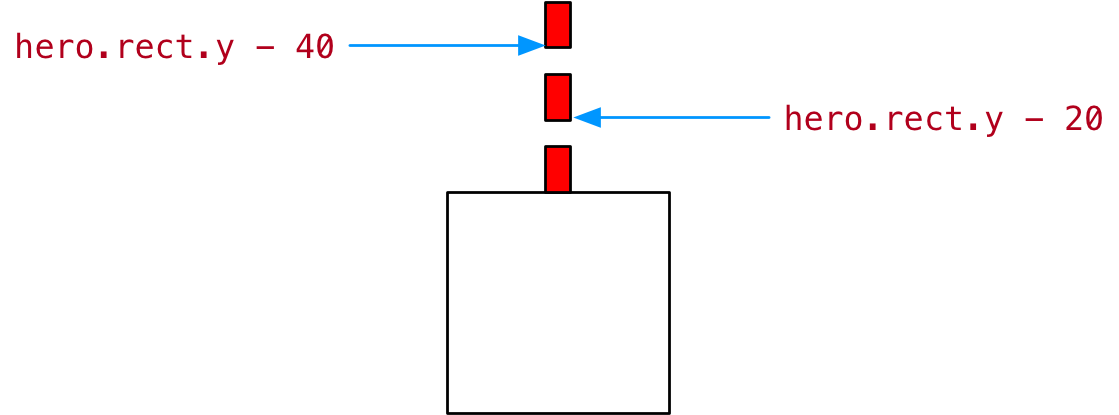
- 修改
fire()方法,一次发射三枚子弹
1 | |
碰撞检测
目标
- 了解碰撞检测方法
- 碰撞实现
01. 了解碰撞检测方法
pygame提供了 两个非常方便 的方法可以实现碰撞检测:
pygame.sprite.groupcollide()
- 两个精灵组 中 所有的精灵 的碰撞检测
1 | |
- 如果将
dokill设置为True,则 发生碰撞的精灵将被自动移除 collided参数是用于 计算碰撞的回调函数- 如果没有指定,则每个精灵必须有一个
rect属性
- 如果没有指定,则每个精灵必须有一个
pygame.sprite.spritecollide()
- 判断 某个精灵 和 指定精灵组 中的精灵的碰撞
1 | |
- 如果将
dokill设置为True,则 指定精灵组 中 发生碰撞的精灵将被自动移除 collided参数是用于 计算碰撞的回调函数- 如果没有指定,则每个精灵必须有一个
rect属性
- 如果没有指定,则每个精灵必须有一个
- 返回 精灵组 中跟 精灵 发生碰撞的 精灵列表
02. 碰撞实现
1 | |